艺术字在Word中的应用极为广泛,它是一种具有特殊效果的文字,比一般的文字更具艺术性,因此,在编辑排版文章的时候,往往需要使用到艺术字来实现某种特殊效果,很受广大OFFICE使用者的青睐,在此本人作一个介绍!
如何 在Word中插入艺术字、修改艺术字、删除艺术字!
首先,打开你的Word文档,执行如下的操作:
①:“插入”→“图片”→“艺术字”;弹出如下的对话框;
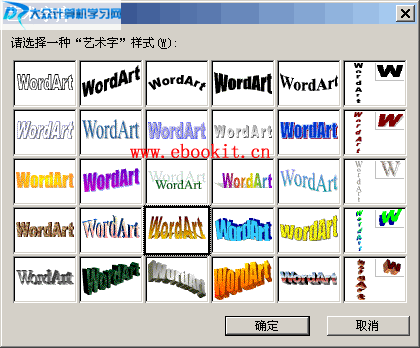
如上图,选择一种艺术字的样式,之后点“确定”,进入下一个对话框,在这里输入自己想要的艺术字文字即可,再点“确定”以确认插入的艺术字!
②:对于已插入的艺术字,可以进行与之相关的很多操作!
比如:修改艺术字的文字:在艺术字上面点右键,弹出快捷菜单,选择“艺术字文字”,即可编辑修改;
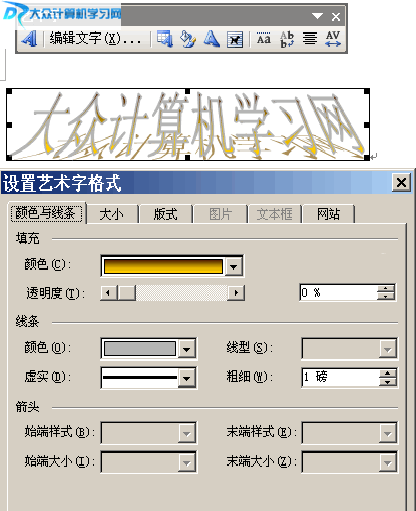
设置艺术字的版式:在艺术字上面点右键,弹出快捷菜单,选择“设置艺术字格式”,即可编辑修改;如下图!在这里,除了版式可修改之外,我们还能设置颜色与线条,大小等一系列的操作!
删除艺术字:选中艺术字,按键盘上的“delete”键即可删除!
关于艺术字的操作,方法很多,常用的方法就是点右键,找到相应的命令,即可执行相应的操作,最常用的就是修改艺术字的文字,设置艺术字与其他文字之间的排版方式;