关于字符上下标的实现,我们都知道可以使用公式编辑器实现;
不过,本例讲的不是如何使用公式编辑器来实现字符的上下标,而是另类的效果完全一样的殊途技巧!
本文,我们以数学上的排列数和组合数为例子做一个详细的介绍!
首先,在Word文档里面输入诸如:“Anm Cnm”等字符,如下图!
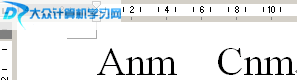
上图中,我们要实现的就是将nm分别作为上标和下标!
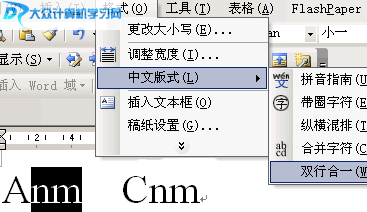
然后,选中A后面的nm字符,执行操作:“格式”→“中文版式”→“双行合一”,如下图!
之后,弹出如下图的对话框!
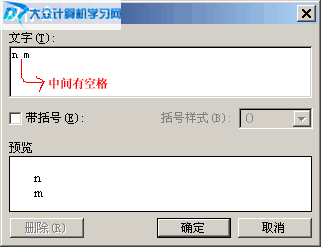
上图中,我们在“文字”输入框中,在字符n和字符m中间增加一个空格;
最后,啥都不用做了,直接点击“确定”按钮即可完成排列数的效果;
使用同样的操作方法,将组合数C后面的字符n和m作如上的操作即可!
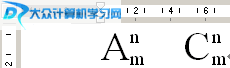
如上图,为效果图!
知识扩展:
这种方法不是真正意义上的上标、下标效果,只是一种假象;能瞒天过海却始终摆脱不了心理上的愧疚!
不过,话又说回来,当您使用的计算机未安装OFFICE公式编辑器的时候,却管用得让人拍板叫绝!