针对本文的标题,我们来谈一下怎样设置演示文稿,才能让幻灯片自动循环播放!
所谓的自动循环播放,指的是多张幻灯片在播放的过程中,按时间间隔自动切换到下一张幻灯片,一直播放到最后一张;之后,再从最后一张返回到第一张,又开始继续播放,如此一直播放下去!
……
其实设置的方法很简单,只不过网上介绍的多数文章均为拷贝别人来的,最开始的那篇文章,所介绍的方法,本身就存在部分“谬论”,如此一传十、十传百…传到您那里,结果还是未能解决问题!
以讹传讹,导致很多网友弄不明白到底怎么设置;俺在此,以己之体验,将设置的方法与大家共享!
一、原理
①设置好循环播放;
②设置好幻灯片自动播放的时间间隔;
二、设置方法
①设置循环播放
首先在PowerPoint窗口中执行操作“幻灯片放映”→“设置放映方式…”如下图:

之后,会弹出“设置放映方式”的对话框,如下图:
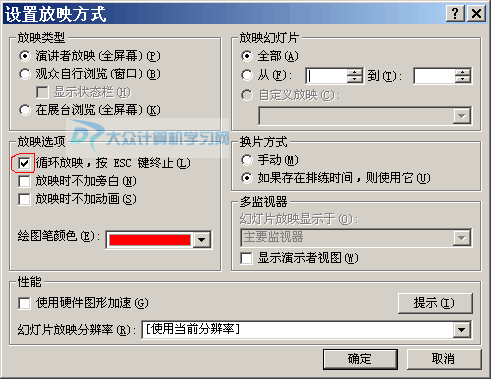
上图中,我们仅作一个地方的设置就足够了,将“循环放映,按ESC键终止”前面的√给打上,之后点击“确定”按钮退出;
②设置自动播放的间隔时间
执行操作“幻灯片放映”→“幻灯片切换…”如下图:
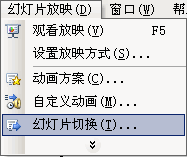
如果您使用的版本是PowerPoint2003,那么,会在窗口的右边弹出如下图的设置区域,其它版本的操作方式大致一样,请自行探索!

上图中,我们也仅设置一个地方就足够了,在“每隔”前面打上一个√,然后在其右边的输入框中输入时间间隔即可!上图的间隔时间为50秒,阁下请自行设置!(时间间隔,前面的两个数字的单位为分,后面的两个数字单位为秒)。
注意,一定要将“单鼠标时”前面的√给去掉!
此外,如果您还想设置幻灯片切换的效果、速度、声音等,请在上图中的上半部分自行设置!
到这里,就结束了,整个设置过程已完工!