对于在Word文档里面输入文字的字根,即中文的偏旁部首,相信众多网友都难以做到,或者说工作任务还没遇到这种情况,以至于未寻得解决之道!
要实现这种效果,我们应当如何做呢?
俺有两种办法可以实现!
①使用输入法直接就能打出中文的偏旁部首;
//俺推荐一种输入法,即王林快码,或称极点快码;直接输入偏旁部首或输入特殊字符,易如反掌;
②为本例介绍的方法,有待您阅读下文!
注意,以下步骤不可错,要不就前功尽弃了!俺都是试了三次才成功的!
原理:先插入艺术字对象,再将其打散,分解成为多个对象,每个对象对应一个偏旁部首!
执行操作:“插入”→“图片”→“艺术字”;在艺术字的样式中选择“空心”,即第一行第一列的那个;之后点击确定按钮,弹出如下图的对话框!
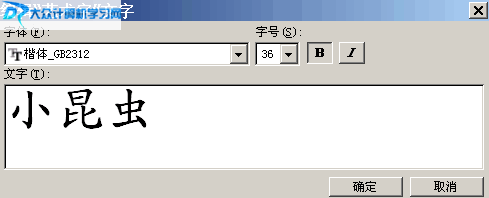
上图中,文字那里输入“小昆虫”;字体选择“楷体_GB2312”,至于字号与字形,可随意设置!之后点击确定按钮,完成艺术字的插入;
选择刚插入的艺术字,对其进行“剪切”操作,之后执行“编辑”→“选择性粘贴”;弹出如此图的对话框!
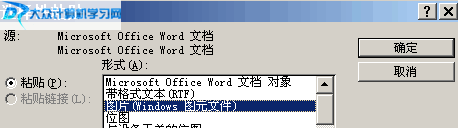
上图中,选择“图片(Winddows 图元)”,然后按确定按钮确定并退出;
下面这一步,勿必要将粘贴出来的对象的“文字环绕方向”设置成为“浮于文字上方”;使用其对应的工具栏,按如下图进行设置即可!
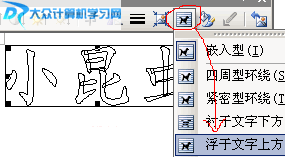
注意,如果不采用上面的方法做,直接点击对象执行右键,“浮于文字上方”命令是不可用的,无法完成;
另外,上面那一步未完成,下面这一步也就没戏了!
假设上述都完成了,我们再选择对象,点击右键,执行操作:“组合”→“取消组合”;
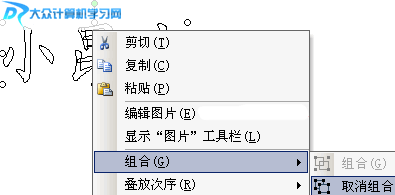
这一步的操作意图就是将对象打散,分解为偏旁部首;
弹出如下对话框,点击“是”按钮即可!
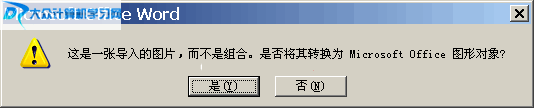
上述操作都完成了以后,艺术字对象就彻底被打散了!现在,我们就可以随意拖出偏旁部首了!

如上图,想要哪个字根,就拖哪个!!!
知识扩展:
为什么艺术文字非要选择“楷体_GB2312”?没别的,也说不清楚为什么,总之,使用其他字体,俺经过测试,只能分解或拖出文字的部分偏旁部首,完不是全部的字根!
为什么非要选择“空心”样式的艺术字?也没别的,和选择字体的意图一样!
只能这样讲述了,至于为什么,俺也是一头雾水,唯有经过测试,真理才会越来越多!