在实际工作中,有时会遇到需要在某些特殊文档中加入行号的情况,譬如说英文阅读材料、法律文书、名人手稿等,显然人工添加是不现实的。其实Word中早就为大家提供了这样的功能,只是鲜为人知罢了。
想添加行号,可添加部分段落文字的行号,也可添加整篇文档的行号,操作是这样的:
执行这样的操作:“文件”→“页面设置”,弹出如下对话框:
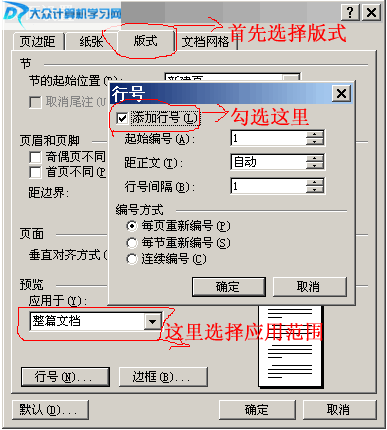
①:首先选择“版式”页框;
②:在“预览”的下面选择应用范围,分为三种:分别是本节、插入点之后和整篇文档,有这三种应用范围,根据需要自己选择其中一个就行了!
③:点击“行号”按钮,弹出“行号”对话框,把“添加行号”前面的选项框的√选中即可!
下面介绍如何取消WORD文档行号:
呵呵,根据上图的操作,只要把“添加行号”前面的选项框的√去掉就可以了!