Office中的word、excel软件,是我们常用的办公处理软件。根据工作需求,我们会灵活的选择使用相应的软件。
处理文档,我们就选择word;处理数据并对数据进行计算,我们就选择excel。
仍然,当我们遇到即需要文档又需要数据的时候,如果同时使用两个软件,之后再作些调整,最后打印,那么,是相当的不方便。总感觉到顾此失彼。若两者皆顾,又让人显得那么的无奈!
究其原因,并非这两个软件没有共识,而是我们没有掌握方法而已。
下面,给您介绍一个实例,如何让Excel文件在word文档中显示。这样,如果要修改Excel,直接修改好了,那么,word中的excel数据,会跟着变动。
最根本的一点就是,把excel文件插入到word中,注意哦,不是把excel复制成为图片,粘贴到word里面。
方法如下:
在word中操作:“插入”→“对象”,弹出如下图的对话框!
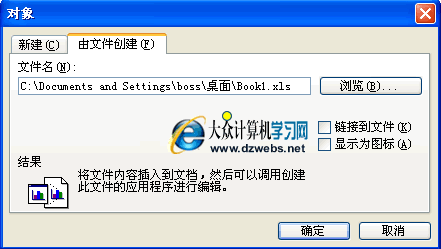
切换到如上图的“由文件创建”,点击“浏览”按钮,寻找到要插入到word中的excel文件。接下来,还有两个选项,我们重点介绍介绍。
①连接到文件:指的是当您双击插入到word中的excel文件图片时,会直接打开excel,让我们编辑数据。如果未选中此下项,当我们双击excel文件图片时,也可以编辑数据,但是不会看到excel窗口。
②显示为图标:指的是,插入到word中的excel文件,看不到任何数据,仅显示为一个图标。
建议您,啥也不要选择。
一切做好之后,点击“确定”按钮,这样,excel文件就插入到word中了,下面我们一起来看看到底是啥样吧,瞧下图就明白了。
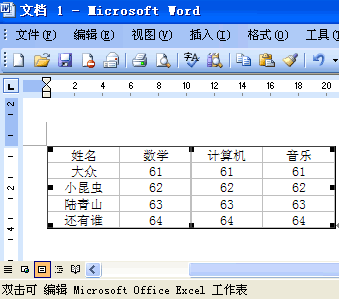
看到了吧,插入到word中的excel文件,显示为一张图片,但是当我们双击该图片时,就可以修改excel文件中的数据,相当的方便。
或者,当您关闭word之后,修改excel文件中的数据,word中所能看到的数据,也会跟着改变,相当灵活。相当方便。
使用这种方法,就可以在word和excel之间建立起一个桥梁,随时调用对方的文件内容,相互之间不但不会发生冲突,反而能共享数据。