如果您是学校里面的计算机老师,您应该遇到过这样的情况:
部分学生上课非常调皮,经常利用U盘将小小游戏或其它杂七杂八的程序,偷偷的安装到计算机里面,如此一来,他们上课不专心、经常玩游戏,导致其本人在课上什么也没学会;还连累上课教师受到学校的批评。
此外,在上计算机网络课程的时候,学生经常浏览部分对于年轻人来说,比较敏感的网页;只要一打开一个网站,图片稍微黄点、字眼稍微刺激点的,然而这些内容往往就是木马的链接地址,他们统统都给点击上,导致计算机容易崩溃…
这还不怎么样,还有更衰的事情;万一某台计算机中了网络上的病毒,就可能导致整间教室的计算机都中病毒,大凡如此,网络教室不崩溃,已经是不可能的了;网络一崩溃,教师就无法开展课堂教学,然后呢,学校的相关领导如果发现这样的问题,他们就会在大会上喋喋不休的指责计算机教师这也不是、那也不对、总之就是他们没有错,只有你有错,并且还会私下议论您的私人的是是非非。
呕,我的妈呀,遇到这样不能辨别是非、“高高在上”的毛人,听别人一说这、那、或者之类的信口开河的胡编乱造就信以为真的“负责人”,算您倒霉到了极点。
为了避免这种情况的发生,为了让这些“冠冕堂皇”的“绅士”们不能“欲杀之,何患无词”,通常情况下,众多网络管理员都会在计算机上安装还原精灵,以保护硬盘的部分分区,让计算机在崩溃的时候会自动还原,以保证“万无一失”。
下面,我们一起来学习一下如何安装并设置还原精灵,让其保护计算机硬盘的分区。
首先,到网络上下载一个还原精灵,之后点击进行安装,安装的过程,一开始比较简单,当您安装到如下图的界面时。
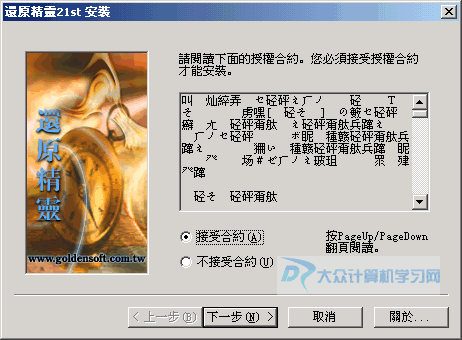
上图中,选择“接受合约”并点击下一步,弹出如下图的对话框!
下面的操作过程,请您认真仔细地看了,千万别错了。
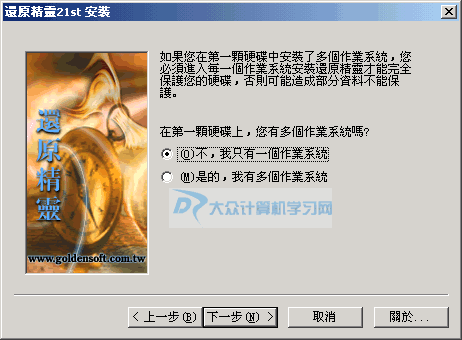
上图中,如果您的计算机只有一个系统,就如上图一样操作,否则选择另外一项,然后点击“下一步”,弹出如下图的对话框!
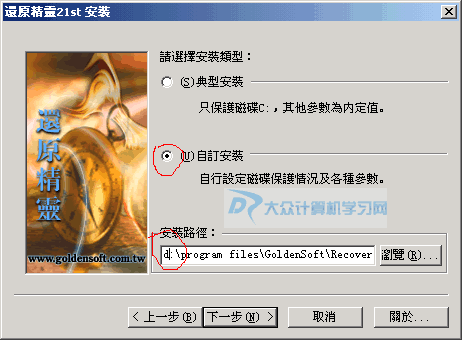
上图中,先选择“自订安装”,然后在修改一下安装的路径,路径可自行修改,本例安装在D盘。之后点击“下一步”,弹出如下图的对话框!
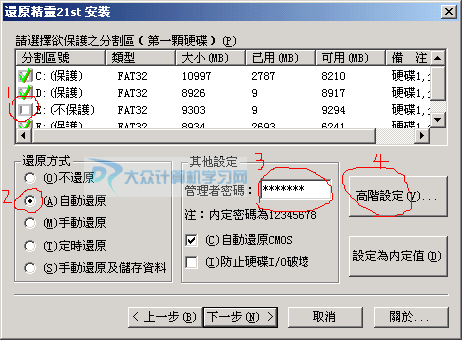
上图的操作,就非常重要了,首先我们在对话框的列表那里,选择要保护的分区或去掉进行保护的分区,请自行操作,打上√的表示欲进行保护还原的分区,不打√的就不进行保护。
第二,在“还原方式”那里选择“自动还原”;
第三,在“管理者密码”那里输入您的密码,默认是“12345678”;
第四,点击“高级设定”,弹出如下图的对话框!
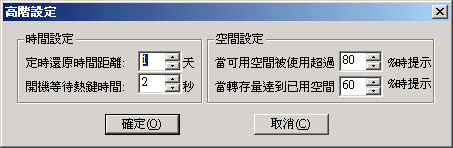
上图中,在“时间设定”的下面,将自动还原的时间修改为自己想要的间隔天数,本例选择1天;确定弹出,回答上一图的操作,然后点击“下一步”;弹出如下图的对话框!
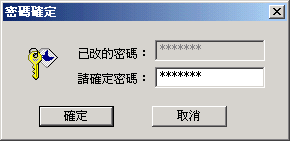
上图,要求您再次输入确认密码,最后点击“确定”按钮弹出,弹出如下图的对话框。
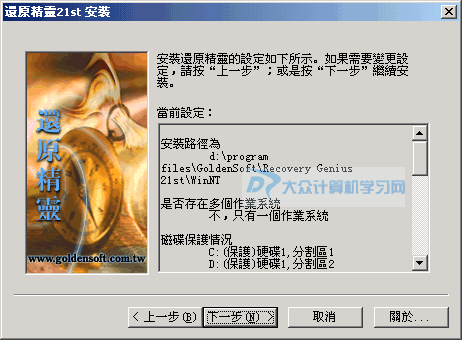
好了,到这里,就基本结束了,往下的操作都是点击“下一步”或“完成”,即可完成操作了。
安装并设置好了之后,会提示重新启动计算机,按照提示进行重新启动,整个过程就完成了。