我们在计算机中安装还原精灵,目的就是要保护系统和个别的分区;
如果某天我们对系统进行了新软件的安装或增加了部分文档,那么,如果我们重新启动计算机,势必会由于还原精灵的自动还原而导致这些新文件荡然无存。
既然系统用到了还原精灵,当电脑中增加新文件时,我们就应该利用“还原精灵”对其进行保存更新,这样才不至于新增的文件不翼而飞。
下面是操作方法,请大家随我一起来学习。
首先,切换到能操作“还原精灵”的帐户状态下,之后,在桌面的状态栏的右边,使用鼠标右键点击还原精灵的图标,就会弹出如下图的菜单项。
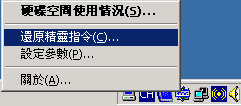
与上图一样,选择“还原精灵指令”,弹出如下图的对话框!
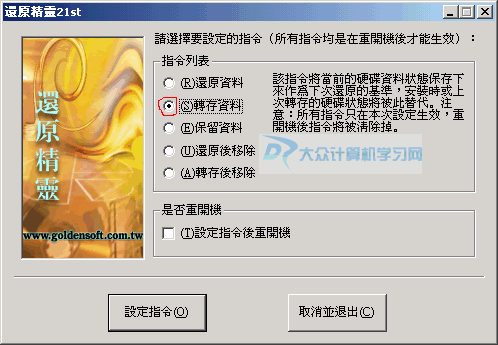
上图中,选择“转存资料”,然后点击“设定指令”,弹出如下图的对话框!
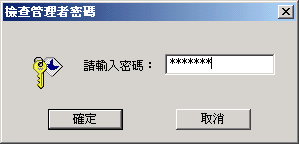
输入密码,点击“确定”,这个时候,会提示我们是否要重新启动计算机,如下图!
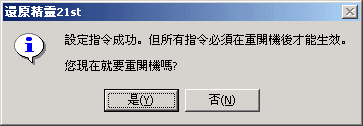
按操作提示,重新启动计算机即可。操作到此结束!
当计算机重新启动时,我们会看到屏幕上有还原精灵对新增资料的保存操作,这个时候,别急,等保存完了,就自然会进入系统了。