使用过Word的朋友都知道,Word里面有替换功能,相当方便,不仅能单个替换字符,还能批量替换字符!
但是您知道吗,我们还可以使用Word的替换功能,将文字替换成为图片,让图片代替文字显示在Word里面!
这招功能强大,非常管用;但是呢,不用不知道,一用吓一跳,原来太简单了!
如果想学习一下,就按下面的方法来操作就行了!
首先,将一幅欲显示在Word里面的图片,复制到剪贴板里面,操作的方法就简单拉,找到图片,点击右键,执行“复制”就行了嘛!
如下图,本例就复制这图片到剪贴板里面!

之后,打开您的Word文档,如下图!
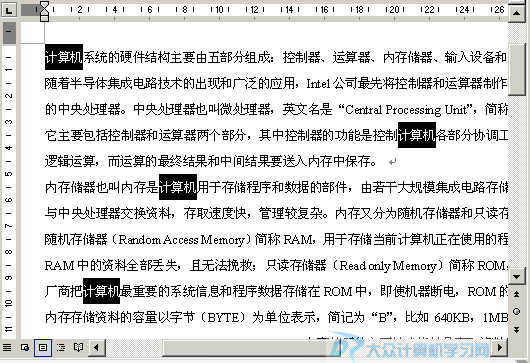
上图,文章里面,有N多个“计算机”这样的文字,下面,我们就将N多个“计算机”批量替换成为图片,显示在文章里面!
之后,在Word窗口中,执行“编辑”→“替换”,弹出如下图的对话框!
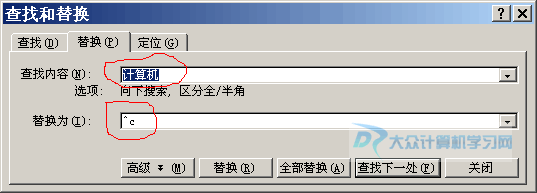
上图中,在查找内容那里输入“计算机”,在替换为那里输入“^c”,注意,所输入的^c为并角字符,并且c为小写字母;之后点击“替换”按钮或“全部替换”按钮即可!
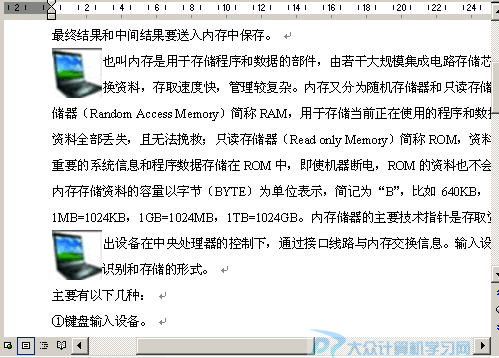
如上图,为效果图,很管用吧!
知识扩展:
“^c”的意思就是指令系统以剪贴板中的内容,替换掉“查找内容”框中的内容。按此原理,“^c”还可替换包括回车符在内的任何可以复制到剪贴板上的可视内容,甚至Excel表格。