使用Office处理文档时,难免遇到录入特殊符号的情况!
我们都知道,键盘是最常见的计算机输入设备,很多的计算机操作,都是通过键盘的录入和鼠标的点击来完成的!
但是,键盘仅能输入一些常用的特殊符号;如果遇到比较特殊或非常特殊的、连符号怎么读都不知道的符号,我们怎么办呢?
比如下面这些符号:
♂ 雄 ☆ 空五角
♀ 雌 ▲ 实三角
° 度 ■ 实方框
″ 秒 ↑ 上箭头
℃ 摄氏度 $ 人民币
⑧ 八圈 Ⅷ 罗马八
ě e三声 ó o二声
√ 勾 ∑ 西格码
≠ 不等于 ∏ 卡尔松
≥ 大等于 ∩ 交
≈ 约等于 ∽ 相似于
∵ 因为 ∮ 不定积分
本文介绍两种方法,包您满意90%;
①使用Word插入符号、特殊符号的方法
如下图,在Word窗口中执行下面的操作!
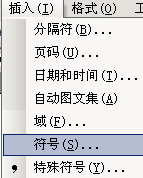
下图为执行“符号”的操作,弹出如下图的对话框!
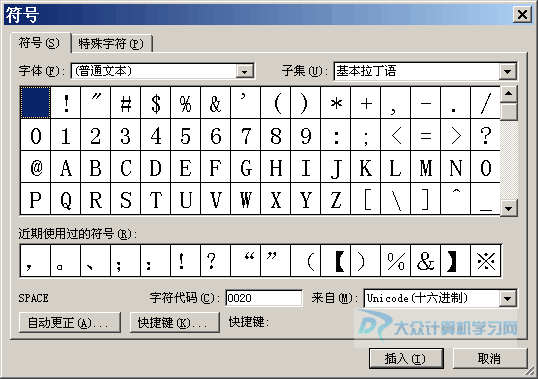
上图,慢慢选择您所需要的符号吧!
下图为执行“特殊符号”的操作!弹出如下图的对话框!
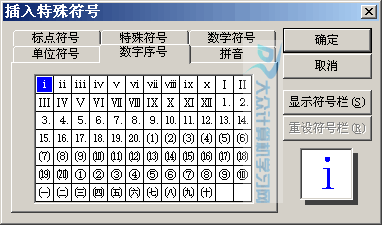
上图的对话框,包含的特殊符号就非常的多了,自己选择其中的一种,之后在列表中慢慢找自己所需要的符号吧!
一般情况下,以上的符号已能满足您的需求了!
如果阁下的问题比较特殊,上述未能解决,请参考下面的方法!
②使用输入法软键盘来输入特殊符号
首先在任务栏中找到如下图一样的输入法控制面板!
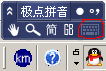
左键点击上图中的红线圈住的那“长”得像键盘的那图标,会弹出软键盘来,如下图!
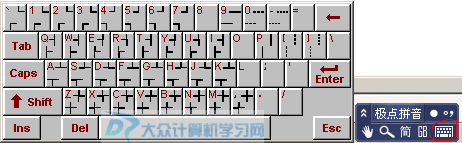
上图为弹出的软键盘,并且,显示的是默认的一种特殊符号,如果上图中未找到您所需要的特殊符号,请按下面的来操作!
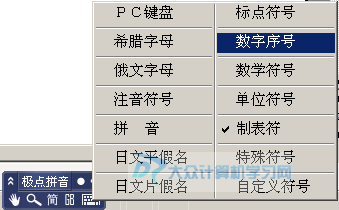
如上图,右键点击“长”得像键盘的那图标,会弹出快捷菜单,在快捷菜单中选择相应的一种特殊符号,即可显示相应的特殊符号软键盘;每选择一种,软键盘的符合会变一次!
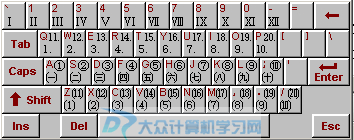
如上图,为“数字序号”软键盘!
想要哪个就录入哪个吧,鼠标左键一点,就实现录入了!
上速两种录入特殊字符的方法,为通用的大众都能使用的方法,包您满意90%!