如何让幻灯片中的多个自定义动画,每隔几秒就自动播放呢?
要想实现这种功能,使用PowerPoint是没有任何问题的,只不过平时我们在设置动画的时候没注意罢了。
下面,和俺一起来设置吧!本文只谈及关键部分,相应的基础操作已省略。
一、前期准备
如下图,假如幻灯片中有三个文字对象。
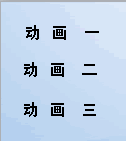
首先,针对这三个文字对象,各设置一个动画效果。
二、设置方法
理论指导:分别设置各动画的间隔时间,采用延迟即可。之后,再选择动画出现的一种方式。
如下图一样,选中第一个文字对象,找到该动画的计时对话框。
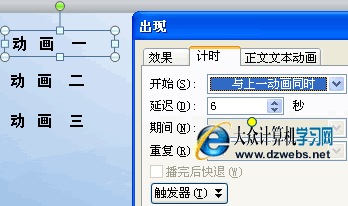
如上图,在“开始”那里,选择“与上一动画同时”,记住哦,第一个动画必须选择这个,否则就没戏了。
接下来,在延迟那里,设置为6秒。
OK,第一动画的计时已设置完成。
下面看第二个和第三个,设置方法相同,仅以第二个为例子加以说明。
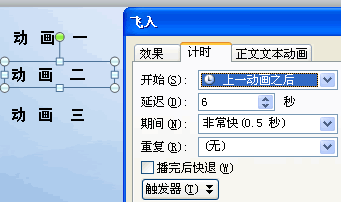
如上图那样,选择第二个文字对象,接下来,“开始”那里选择“上一动画之后”;“延迟”那里设置为6秒。
按照同样的方法设置第三个文字对象吧。
就这样,整个过程结束,效果是这样的:当播放这张幻灯片的时候,不用点击鼠标不用按键盘,6秒之后,自动播放第一个动画;再过6秒,又继续播放第二个、第三个……依此类推。
这就是让多个动画自动播放的设置方法。希望本文对您有所帮助。