为什么当我们在word中输入如下的编号列表:
一、二、三、…
或(1)、(2)、(3)、…
或①、②、③…
输入这些具有一定数学规律的编号时,当按下回车键的时候,会自动生成其后的符号呢?
出现这种情况,是因为用户打开了“自动编号列表”或“自动项目符号列表”这一功能。
本来嘛,这是word为方便大家输入这些项目符号或编号而设定的,目的在于提高输入的速度;但是,一旦我们不需要这一功能,在排版方面,它就会严重影响我们的排版工作。
我们先来看下文!
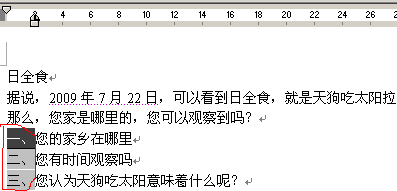
请大家看上图,只要您选择一、二、三、,那么,就会连同一二三及后面的、顿号一起被选中,而不能单独选择一二三和顿号、,这就是自动生成的编号,如果不需要,这一功能将会严重影响文档的排版。
下面,俺教大家如何取消这一功能。
执行如下图的菜单操作!

弹出如下图的对话框!
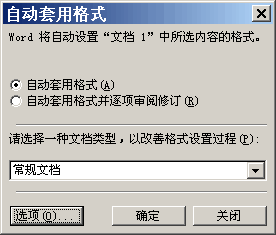
上图中,点击“选项”,打开“自动更正”对话框!如下图!
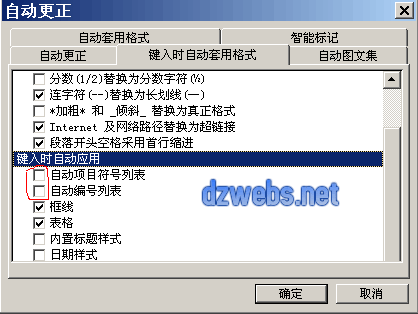
上图中,切换到“键入时自动套用格式”,然后,在“键入时自动应用”下面,找到“自动项目符号列表”和“自动编号列表”,将它们前面的两个√,全部去掉,然后点击“确定”按钮确认并返回,即可解决问题。
如果都设置好了,但是您一按回车键,还会自动生成,那么,请将生成的先删除,然后再继续输入自己的编号,这样就能解决问题了。
上述的先删除自动生成的,就是断开自动功能,避免其影响下文,这样,就成功了。我们看下图吧!

您看看,设置好了以后,我们就可以分别选择四五这样的编号和其后的、顿号了,现在,我们若想排版文档,就不会受到影响了。
以下是其它的解决办法,但是没有上述的管用!
为了取消这种自动项目编号,可以按退格键取消“2、”。但“1、……”的项目编号仍然存在,也就是说“1、”仍然不可选。为了彻底取消 Word 的自动项目编号,可在出现“2、”时按“Ctrl+Z”即可。