大家都应该能感觉得出来,在电脑上看文档没有打印出来看舒服,既要不停地用鼠标拖动滚动条,又要目不转睛地盯着屏幕看,时间一长,腰酸背疼,眼睛也不舒服,是不是非要打印出来才能解决阅读上存在的困难呢?
其实不然,本着节约办公成本的原则,本文给大家介绍两个小技巧,让您能轻轻松松地阅读Word文档。
①自动滚屏阅读文档
设想一下,在阅读文档时,如果Word能根据我们每个人的阅读速度自动实现滚屏功能,那就不需要频繁地拖动鼠标了。实现的方法很简单,Word自带了屏幕的自动滚动功能,只需将其放到工具栏中,需要的时候单击一下就可以实现这一功能了。
方法是:右击工具栏,选择“自定义”命令,此时会弹出“自定义”对话框,切换到“命令”选项卡,在“类别”中选择“所有命令”,然后从右侧的“命令”中将“AutoScroll”找出并拖放到工具栏中(如下图)。
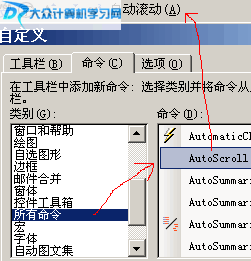
使用该功能后,只需稍稍将鼠标向屏幕下方(或上方)移动一下就可以实现屏幕的向下(或向上)滚动。
提示:屏幕滚动的速度取决于鼠标移动的幅度,用户在调整到合适的滚动速度后就可以松开鼠标了,在任意位置单击鼠标可取消屏幕的滚动。
②语音阅读更轻松
实现的基本思想是:利用VBA代码调用Excel中自带的“文本到语音”功能。
在Word中键入“Alt+F11”组合键,打开Visual Basic编辑器, 创建一个名为ReadRec的宏,代码如下:
Sub ReadRec()
Excel.Application.speech.speak Selection
End Sub
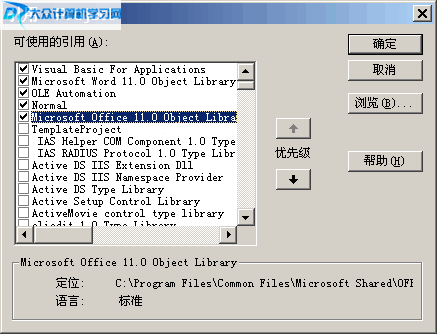
接下来必须建立Word与Excel两程序间的关联。方法是:单击VBE编辑器窗口中的“工具”菜单,选择“引用”命令,在弹出的“引用-Normal”对话框中选择“Microsoft Excel 11.0 Object Library”复选框(如下图),设置完成后单击“确定”按钮,关闭Visual Basic编辑器返回Word窗口。
最后将创建的宏拖放到工具栏中。方法是:右击工具栏,选择“自定义”命令,切换到“命令”选项卡,在“类别”中选择“宏”,将命令中的“Normal NewMacros.ReadRec”拖放到工具栏中就可以使用了,同时最好给该按钮更改一下按钮的“命名”(如“阅读文档”)和默认的按钮图像(在未关闭“自定义”对话框时右击工具栏中的该按钮就可以进行相应的设置了),这样就更加方便我们使用了。
使用时,选中需要阅读的文本,然后再单击工具栏中的“阅读文档”按钮,这时我们就可以听到语音阅读了。
知识扩展:
如果您的Excel中未安装“文本到语音”功能,在使用的过程中会提醒用户安装。另外,Word中的文本到语音功能不太适合英文文档的阅读,且阅读过程中不能任意中断,这不能不说是件遗憾的事,感兴趣的朋友可借助第三方软件如“金山快译”来弥补这一缺憾。