本文介绍一种在不失真的情况下如何将图片文件的大小改到最小极限!
此方法不登大雅之堂,擅长者寥寥无几!
俺当站长已有些时日,经常在网站上发表自己的“技术文章”,乐此不彼;为了让众多网友能更快更方便的学习技术文章,俺发表文章的时候经常发些图文并茂的文章,因此,难免遇到大图片的问题,俺的空间是虚拟空间,空间大小只有100M,所发的图文并茂的文章多了,空间就越来越小了,深刻体会到捉襟见肘的感受,有时候,从屏幕上截图,一张图片大小居然过M,如此下去,必然朝饱夕不饱,为大众服务的愿望必然难以实现……
为解决这个问题,俺找到了一种转换图片大小的方法,在不失真的情况下能将图片大小转换到最小极限!
此方法仅针对屏幕截图保存为BMP格式的图片文件,一张大小为1M的BMP,可以转换为大小仅有30K以内的GIF图片,呵呵,请阁下自行计算一下,瘦身了几倍呢?(其他格式的图片转换,亦是成立的,只是瘦身的倍数没有此格式的理想!)
方法是这样的:
首先使用屏幕截图截取您所需要的屏幕,打开画图程序按Ctrl+V快捷键进行粘贴,之后保存为BMP格式的图片文件!
//屏幕截图的方法,本站有文章介绍http://www.dzwebs.net/524.html
然后使用FireWorks软件进行打开,这个时候可以修改,例如,在图片上面加文字等等操作,好了之后就进行导出!
在FireWorks执行这样的操作:“文件”→“导出向导”,弹出如下对话框!
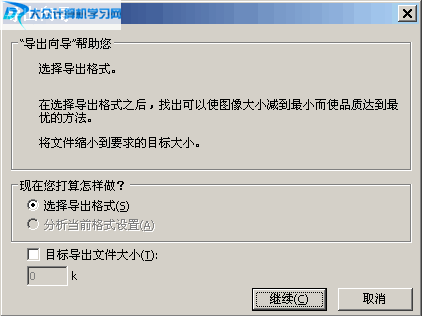
上图中,点“继续”……弹出如下对话框!
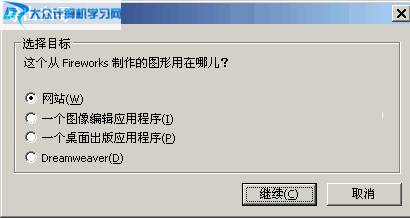
上图中,选择“网站”选项,点“继续”……弹出如下对话框!
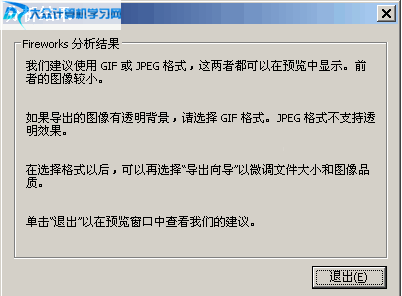
上图中,点“退出”,弹出如下对话框……
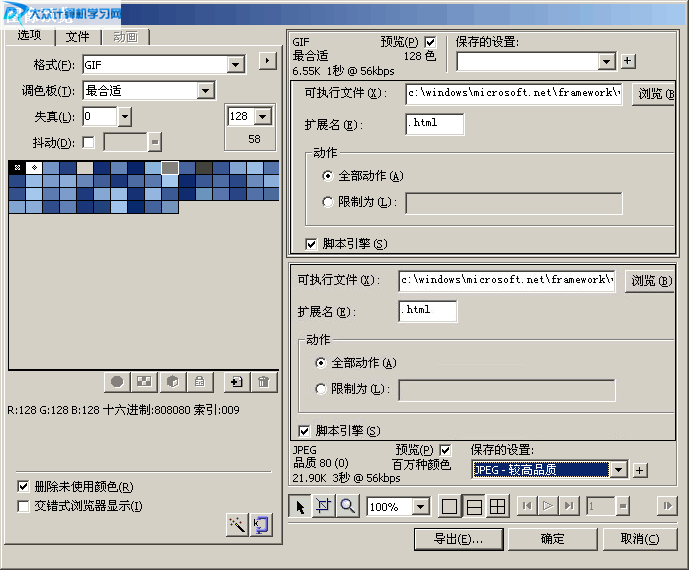
上图中,可以啥都不做,直接点“导出”……弹出如下对话框!
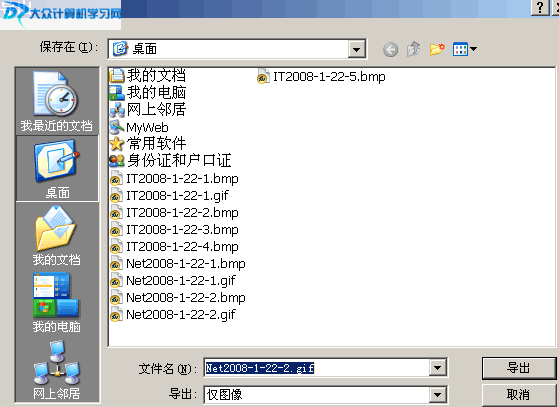
如上图,到最后一步了,选择好图片的保存位置和文件名称之后,点击“导出”按钮并保存文件即可!
退出软件,对比一下GIF和BMP图片文件的大小吧!
好方法得用心体会,试一试自然会满意!!!
相关文章请参阅:http://www.dzwebs.net/1152.html