如何插入、输入带文字的大括号

Admin | 2010-8-17 11:00:26 | TrackRecord: 4110 Times | Tag标签:Word教程 打印本页

您当前所处的位置是:〖首页〗→【文章页】 本站共有16个图文教程栏目,请用心拜读!

本站提供经典的Excel公式函数实例,Word排版技巧,PPT教程;同时更兼有Flash,PowerPoint,数据库等技术文章。

  在文档中,如何输入或者是插入带有文字的大括号

  注意哦,是插入带有文字的大括号,而不是普通的大括号。

  下面以WORD为例子,给大家说明。

  在WORD中,我们可以使用绘图工具栏来插入大括号,并且,还可以在大括号上面输入文字。

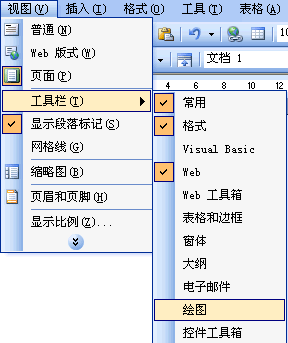
  首先,应先找到“绘图”工具栏,按下图的菜单操作:“视图”→“工具栏”→“绘图”。
  之后,我们就会在WORD文档的最下面,找到如下图的区域。

  这就是绘图工具栏,我们使用“自选图形”即可。

  如下图一样,点击“自选图形”右边的那小三角形,会出现如下图的菜单。
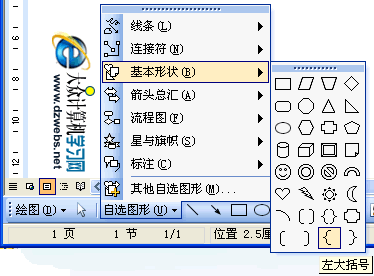
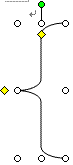
  选择“基本形状”,就会看到大括号,选择以后,按下鼠标左键不要松开,然后使用鼠标拖动,在WORD文档中画出如下图的大括号。
  接下来,我们还可以给大括号输入文字,右键大括号,弹出如下图的菜单,选择“添加文字”。
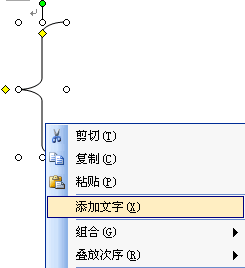
  之后,进入文字输入状态,启动输入法,输入您想输入的文字吧。
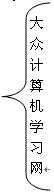
  如上图,是已经完成的最终效果图,希望本文对您有所帮助。


上一篇:Word文档插入笑脸符号的方法    下一篇:word表格不会重新计算的解决办法

会员评论列表:
针对本篇文章或本站,请您发表个人的建议或批评!
FreeBoxPc

谷歌搜索 百度搜索 本站仅与内容具备一定的实用价值的原创网站交换友情链接,力争为大众做出更优质的服务!
All Rights Reserved版权所有 本站备案信息:滇ICP备11001339号-2 站长联系方式 Email:dzwebs@126.com